
Relatar um problema ou dar uma ideia
Conte o que aconteceu numa conversa curta com a Central de Relatos, anexe um print e receba o aviso quando estiver resolvido.
Achou um erro, algo ficou estranho ou teve uma ideia? O Cortex tem um canal direto com a equipe: a Central de Relatos. O seu relato entra na mesma fila que a equipe acompanha todos os dias.
Abrir a Central de Relatos
Escolha o caminho mais perto de você:
- Na conversa: toque no botão redondo com o ícone de inseto, no canto da tela, acima do campo de mensagem.
- Em Ajustes: toque em Relatar um problema.
- No computador: no menu Ajuda › Relatar um problema.
No computador, a central abre numa janela por cima da conversa, para você continuar vendo o que quer contar.
Contar o que aconteceu
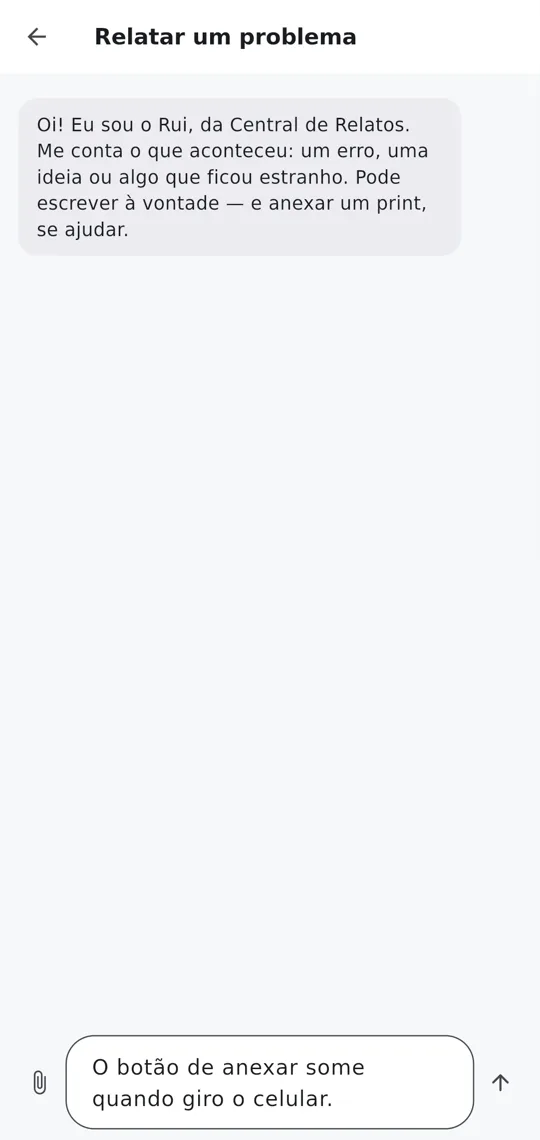
- O Rui, da Central de Relatos, pergunta o que houve. Escreva do seu jeito no campo Conte o que aconteceu... — um erro, uma ideia ou algo que ficou estranho.
- Se ajudar, toque em Anexar print e escolha a imagem da tela.
- O Rui pode fazer uma ou duas perguntas para entender melhor. Responda na mesma conversa.
- Toque em Registrar este relato. Aparece a confirmação: “Relato registrado. A equipe já vai ver — obrigado por avisar.”

Depois de enviar
- A equipe analisa e, quando o problema é corrigido, você recebe um aviso no próprio Cortex dizendo em qual versão saiu a correção.
- As versões novas trazem a lista do que mudou: veja Novidades e atualizações.
Prints reais do app, com conta de demonstração e dados fictícios.