
サブスクリプションとAIのAPIキー
すでに契約しているClaude、ChatGPT/Codex、Geminiなどのアカウントを Cortex で使えます。APIキーの登録もできます。
Cortex は内蔵モデルに加えて、ふだん使っている AI ともつながります。ご自身のサブスクリプションやキーで使った分は、Cortex ではなくその契約先に請求されます。
サブスクリプションを接続する(パソコン)
Cortex は、パソコンにインストールした各社の公式プログラムを使います。現在接続できるのは Claude、ChatGPT/Codex、Gemini、GitHub Copilot、Qwen、Z.ai(GLM)、DeepSeek です。
- 設定 › プロバイダー を開きます。
- サブスクリプションを選びます(例:Claude (minha conta))。
- 接続 をタップし、各社の公式ウィンドウでログインします。
- 接続中 と表示されたら、会話のモデル選択にそのサブスクリプションが追加されています。
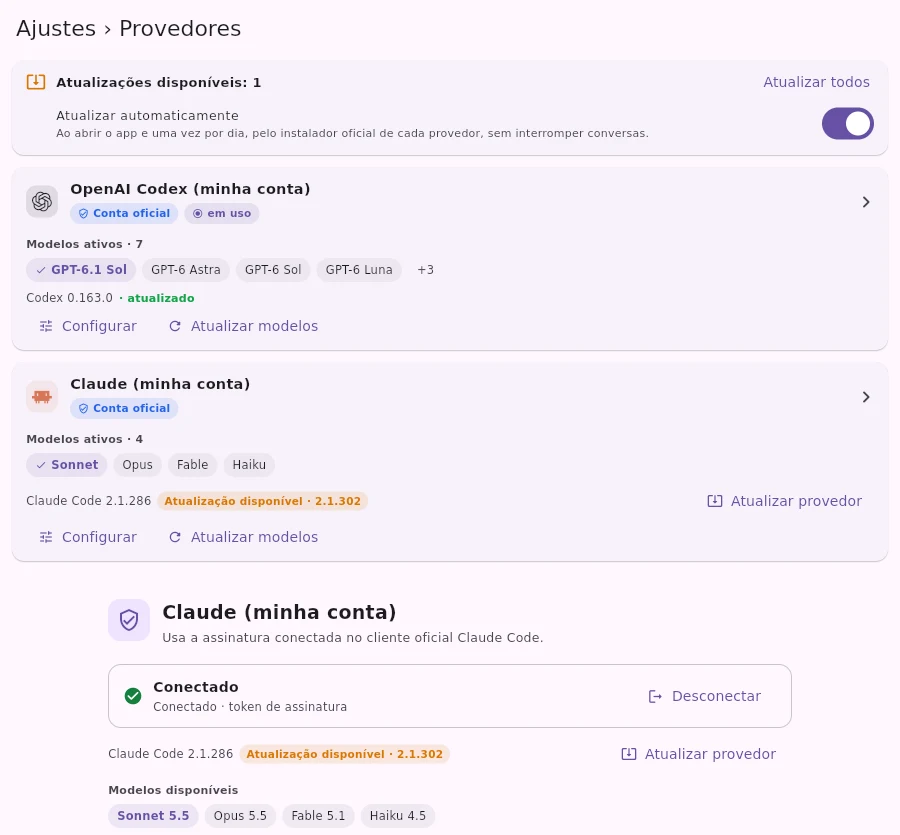
最新の状態に保つ
- 各サブスクリプションにはインストール済みのバージョンが表示され、新しいバージョンが出ると アップデートあり のバッジが付きます。
- 自動で更新 は最初からオンです。アプリを開いたときと 1 日 1 回、Cortex が公式インストーラーで更新します。会話は中断されません。
- 自動で更新できない場合は、実行すべきコマンドがそのまま表示されます。
- 更新後は、サブスクリプションの最新モデルが一覧に並びます。
サブスクリプションで画像と連携を使う
添付した画像は、依頼といっしょにサブスクリプションの AI に届きます。選んだモデルが画像を読めない場合は、Cortex が画像内の文字を読み取り、その方法で読んだことをお知らせします。会話でオンにした連携もサブスクリプションで使えます。使う前には必ず許可を求めます。

APIキーを使う
OpenAI、Anthropic、Gemini、DeepSeek、Groq、OpenRouter、xAI、Mistral、Z.ai のキーをお持ちですか? OpenAI の API と互換性のあるサーバーでも使えます。
- 設定 › プロバイダー を開き、プロバイダーを追加 をタップします。
- プロバイダーを選びます(独自のアドレスなら Personalizado (compatível com OpenAI)、つまり OpenAI 互換のカスタムを選びます)。
- キーを貼り付けます。キーは端末の金庫に保存されます。
クレジットがなくなったら
コードモードでは、サブスクリプションやキーのクレジット・利用枠がなくなると、あなたが許可した次のエンジンで会話を続けられます。それ以外のエラーでは理由を表示し、あなたに知らせずにモデルを切り替えることはありません。
アプリの実際の画面です(デモ用アカウント・架空のデータ)。