
チームと共有会話
チーム全員で同じ AI の会話を。自分のチャットに最大 3 人を招待するか、チャンネル、タスク、みんなから学ぶ AI のあるチームスペースを作れます。
AI の回答をコピーして貼り付ける必要はもうありません。Cortex では、みんなで同じ AI の会話をリアルタイムで見て、依頼を順番待ちの列に送れます。
共有会話(すべてのプラン)
- 自分のチャットかコードのプロジェクトを開きます。
- 会話の … をタップし、メンバーを追加 を選びます。
- 最大 3 人まで選びます。チームのメンバーでも、メールアドレスで外部の人でもかまいません。
- 相手に招待が届き、これまでの履歴をすべて見られるようになります。

しくみ:
- 共有会話はいつものチャットと同じです。吹き出し、モデル選択、ツール、添付、音声入力も同じように使えます。
- 各メッセージには送信者の写真と名前が表示されます。誰が入力中か、誰が既読かも分かります。
- 依頼は 順番待ち の列に入り、AI が 1 件ずつ順番に返信します。
- 各依頼は、依頼した人の利用上限を使います。
チームスペース(Cortex Max)
Cortex Max プランでは、ショートカットバーに チーム ボタンが表示され、チーム用のスペースが開きます。
- チャンネルとダイレクトメッセージ:メンション、リアクション、添付、写真、既読表示(✓ 送信済み、✓✓ 配信済み、青い ✓✓ 既読)。
- チームのAI:チャンネルで質問できます。分からないときは決定権のある人に聞き、答えを返して、チームの記憶に残します。
- タスク:「@名前 これお願い」と書くと、そのメッセージが担当者付きのタスクになります。
- 役割:オーナー、管理者、メンバー。招待はメールかリンクで行います。
- チームが支払う:オーナーは、依頼にチームのプランを使えるように設定できます。1 人あたりの上限も設定できます。

チームを作って招待する
- ショートカットバーの チーム をタップします。
- チームを作成 をタップし、名前を付けます。
- 招待 をタップし、メールで招待を送るか、リンクをコピーします。
- 自分の会話をチームに持ち込むには、その会話の … を開き、チームと共有 をタップします。共有相手を聞かれるので、チーム全員、一部の人、または最大 4 人から選びます。
会話とメンバーを管理する
- パソコンでは右クリック、スマホでは長押しで、チームの会話を 名前を変更、固定する、ミュート、アーカイブ、チームから外す、削除 でき、参加者も確認できます。
- メンバー では、追加、削除、1 回の操作での入れ替え、会話の引き継ぎができます。抜けた人はすぐにアクセスできなくなります。履歴は残ります。
- パソコンでは、会話名をタップすると、WhatsApp のように横に詳細が開きます。
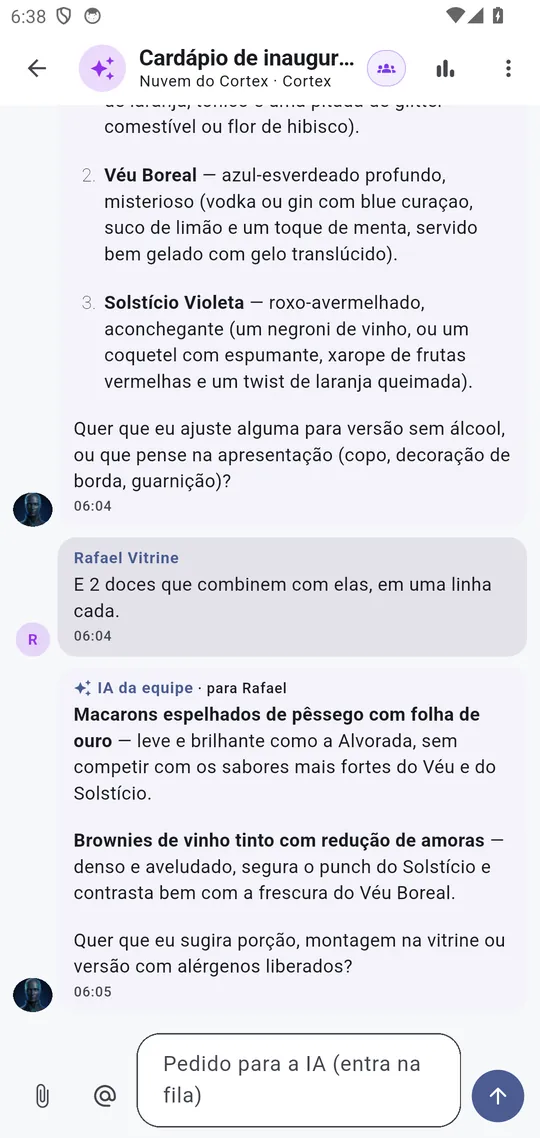
アプリの実際の画面です(デモ用アカウント・架空のデータ)。