
シナプス
マスコット付きの相棒が、専用の会話・目標・ルーティンで、クラウドやあなたのパソコンで働き続けます。
シナプス は、画面に住んであなたの代わりに働く相棒です。名前と見た目、専用の会話、会話をまたいで見守る 目標、決めた時間に動く ルーティン があります。

シナプスを作る
- 会話リストの 新しいチャット のすぐ下で シナプスを作成 をタップします。
- シナプスをカスタマイズ で名前(24文字まで)を付け、見た目を選びます: 色、キャラクター、または 10体のマスコット から1体。右のプレビューで確認できます。
- 保存 をタップすると、リストの一番上にマスコットと名前が表示されます。

会話して目標を伝える
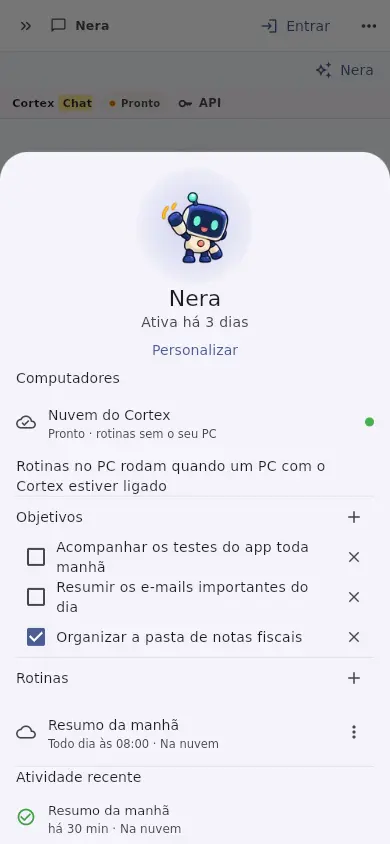
- 名前をタップすると会話が開きます。パソコンでは横に コンピューター、目標、ルーティン、アクセスできるフォルダー、最近のアクティビティ、結果 が並びます。スマホでは会話の上部にある名前をタップします。
- 目標 の + をタップし、見守ってほしいことを書きます(例: 「毎朝アプリのテストを確認する」)。シナプスはどの会話でも目標を意識し、判断が必要なときは短く質問します。
- 終わった目標にはチェックを付けます。
ルーティン: クラウドかパソコンか
- ルーティン の + をタップし、タイトルとやることを書きます。
- 頻度(毎時・毎日・毎週・1回)と時刻を選びます。
- 実行場所を選びます: - クラウド — パソコンが消えていても時間どおりに動きます。AI だけを使い(ファイルやプログラムは使いません)、結果はシナプスの会話に届き、スマホに通知されます。⋮ メニューの 今すぐ実行 でも動かせます。 - このパソコン — このパソコン(Windows、macOS、Linux)の Cortex アプリが開いている間に動きます。実行するのはこのパソコンだけです。
画面のマスコット
マスコットは状況を見せます: AI が作業中は考え、終わるとお祝いし、失敗すると悲しみ、ルーティン実行中は時計を持ち、深夜は眠ります。タップするとシナプスが開き、ドラッグで場所を変えられます。
設定 › シナプス で選べること:
- リストに表示 — リスト上部の項目のオン・オフ。
- 画面上のマスコット — オフ、アプリ内、デスクトップ上(Windows、macOS、Linux: ほかのウィンドウの上に表示)、バブル(Android: Cortex がバックグラウンドで開いている間、ほかのアプリの上に表示。Android の「他のアプリの上に重ねて表示」の許可が必要)。iPhone と iPad ではアプリ内のみです。
- 表示するマスコット(シナプスが複数ある場合)。
名前の変更・一時停止・再起動・削除
リストの名前を右クリック(または長押し):
- 名前の変更 で「シナプスをカスタマイズ」が開きます。
- 一時停止 で再開するまでルーティンを止めます。
- 再起動 でアクティビティ、成果、完了した目標を消します(名前と見た目は残ります)。
- 削除 で設定を消します。
プライバシー
アプリの実際の画面です(デモ用アカウント・架空のデータ)。