
見つかったエージェント
使用中のルール、専門エージェント、ツールを見つけます。
カスタマイズのレーダーアイコンから 見つかったエージェント を開きます。設定 → エージェントのプロフィール にも同じ入口があります。
検索するフォルダーを選びます。コンピュータでは フォルダーを選択 で追加できます。接続済みの SSH から VPS の選択したフォルダーも読み取れます。他の PC のフォルダーを電話のローカルフォルダーとして扱うことはありません。
エージェントを検索 の前に 読み取る内容 を確認してください。AGENTS.md、CLAUDE.md、GEMINI.md、Copilot の指示、Cursor のルール、Claude のエージェント、Claude/Codex のスキルに対応しています。プロジェクトは最大4階層まで検索し、依存関係のフォルダーを除外し、リンクはたどりません。個人設定と VPS のサービス名は別の選択肢で、初期状態ではオフです。
検索は読み取り専用です。結果とルールは端末内に留まります。外部ツールの設定からは名前だけを使用し、コマンド、トークン、変数、ヘッダーは取り込まず、検索でプロセスを起動しません。.env、会話履歴、鍵は対象外です。ルール内の一般的な秘密情報は隠しますが、必ずプレビューを確認してください。
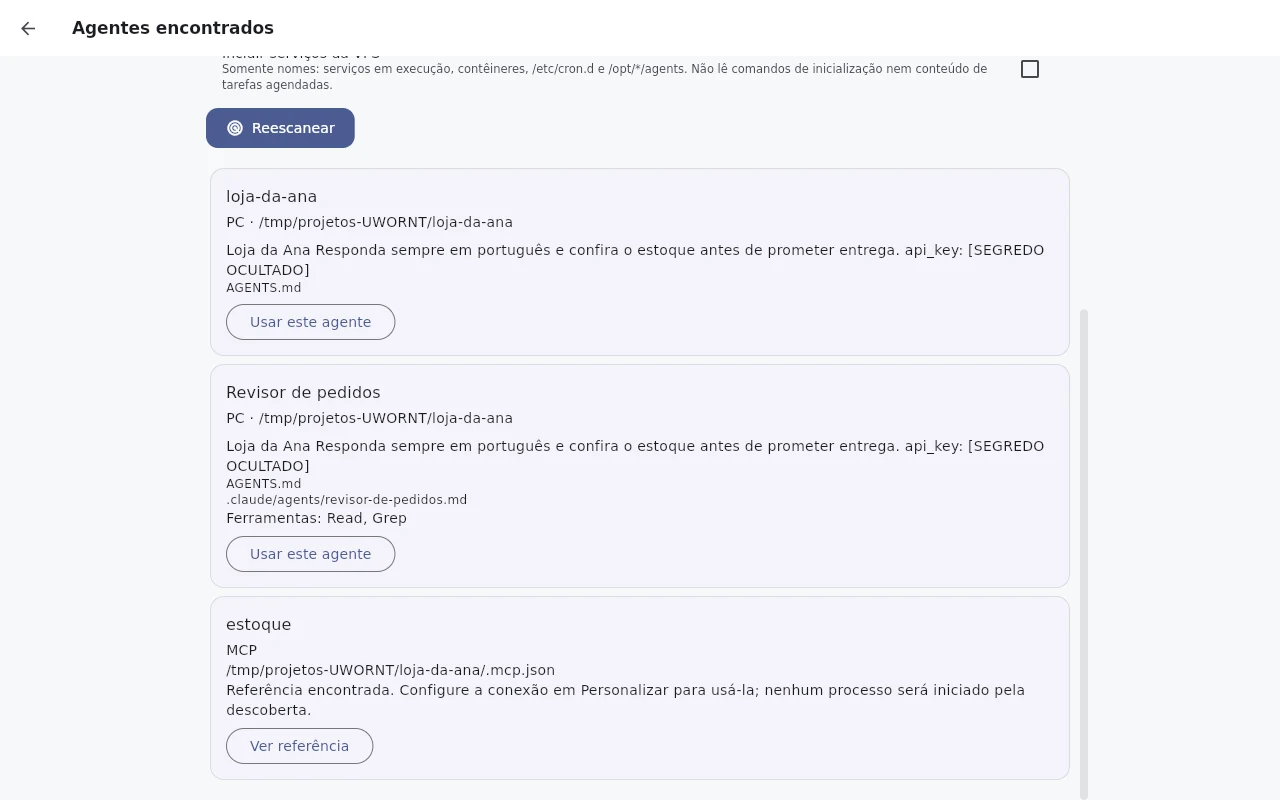
カードには PC/VPS/MCP の場所、情報源、ルールの要約、宣言済みまたは既知のツールが表示されます。このエージェントを使う でルール全体を確認できます。確定すると対応するプロジェクトや接続先で会話を開き、この端末にプロフィールを保存します。ルールと場所は同期会話に含まれ、メッセージを送ると選択したモデルに文脈が渡されます。Cortex の権限は引き続き適用されます。使用するのは選択済みモデルです。Claude のファイルが見つかっても契約やプロバイダーは自動で変わりません。
サービス名や未登録の設定は 参照が見つかりました と表示されます。使うには先にカスタマイズで接続を設定します。名前だけからサービスの操作方法を推測しません。
再利用するにはプロフィールのメニューで このエージェントを使う を選びます。ルールを更新するには検索画面で 再検索 します。一部しか検索できなかった場合はフォルダーを絞り、権限と SSH 接続を確認してください。電話では利用可能な SSH や接続済みツールを使用します。PC のディスクはその PC で検索します。
アプリの実際の画面です(デモ用アカウント・架空のデータ)。